

Po vytvoření pracovního prostoru do něj přidejte své projekty. Můžete přidat několik projektů najednou, přesunout projekt z jednoho pracovního prostoru do jiného a projekt z pracovního prostoru znovu odebrat. Samotné projekty se nemění.
Jak přidat projekty do pracovního prostoru
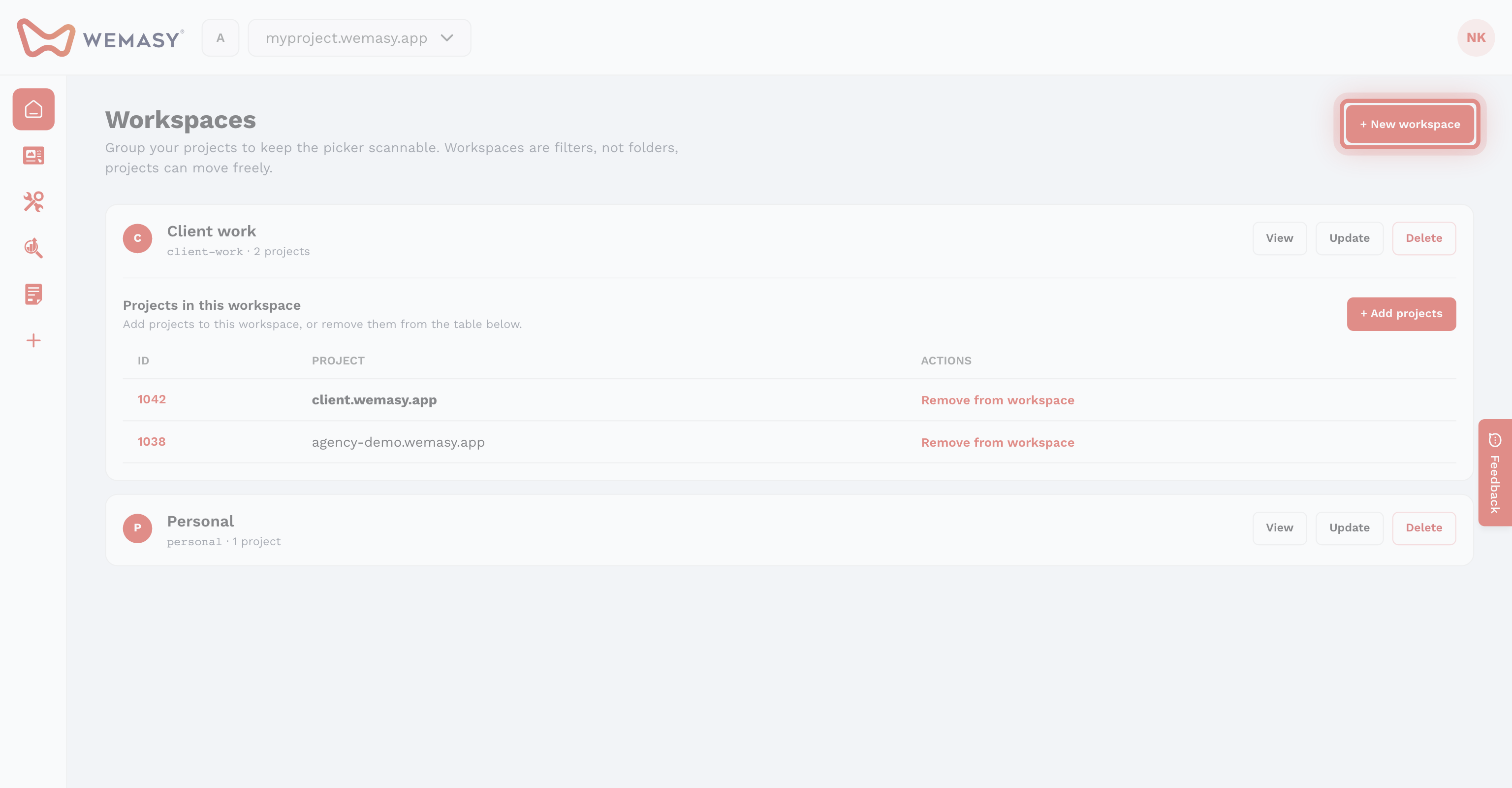
- Klikněte na přepínač pracovních prostorů vlevo od přepínače projektů.
- Klikněte na Spravovat pracovní prostory.
- Klikněte vedle pracovního prostoru na Zobrazit.
- Klikněte na Přidat projekty.
- Vyhledejte projekt podle názvu nebo domény, nebo procházejte seznam.
- Zaškrtněte projekty, které chcete přidat. Vybrat vše zaškrtne každý projekt v seznamu.
- Klikněte na tlačítko Přidat, které ukazuje, kolik projektů jste vybrali.
Projekty se teď zobrazují v části Projekty v tomto pracovním prostoru a počet projektů pracovního prostoru se zvýší.
Které projekty můžete přidat
- Jen projekty, které vlastníte. Projekty, které s vámi sdílejí jiní lidé, v seznamu nejsou.
- Projekty, které už v tomto pracovním prostoru jsou, v seznamu nejsou.
- Projekt, který je v jiném pracovním prostoru, ukazuje název tohoto pracovního prostoru. Pokud ho přidáte sem, přesune se z druhého pracovního prostoru pryč, protože projekt je vždy v jednom pracovním prostoru.
Odebrání projektu z pracovního prostoru
- Otevřete stránku Pracovní prostory.
- Klikněte vedle pracovního prostoru na Zobrazit.
- Najděte projekt v části Projekty v tomto pracovním prostoru.
- Klikněte na Odebrat z pracovního prostoru.
Projekt se stane nezařazeným. Nesmaže se a jeho nastavení, balíček a spolupracovníci zůstanou stejní.
Přesunutí projektu do jiného pracovního prostoru
Otevřete druhý pracovní prostor a přidejte tam projekt pomocí Přidat projekty. Svůj starý pracovní prostor opustí ve stejném okamžiku.
Používání pracovního prostoru
Vyberte pracovní prostor v přepínači pracovních prostorů. Přepínač projektů pak ukazuje jen projekty v něm. Ze stejné tabulky můžete také znovu publikovat několik jeho webů najednou. Viz Publikování webů v pracovním prostoru.
Tip: Ne každý projekt potřebuje pracovní prostor. Pomocí Nezařazené v přepínači pracovních prostorů najdete projekty, které jste ještě neseskupili. Další souvislosti najdete v článku Co je pracovní prostor?