

Část Identita webu v nastavení projektu obsahuje vaše logo a favicon a také přepínač lišty se souhlasem s cookies. Nastavte je včas, aby váš web, záložka prohlížeče i e-maily vypadaly jako vaše značka od začátku.
Kde najdete identitu webu
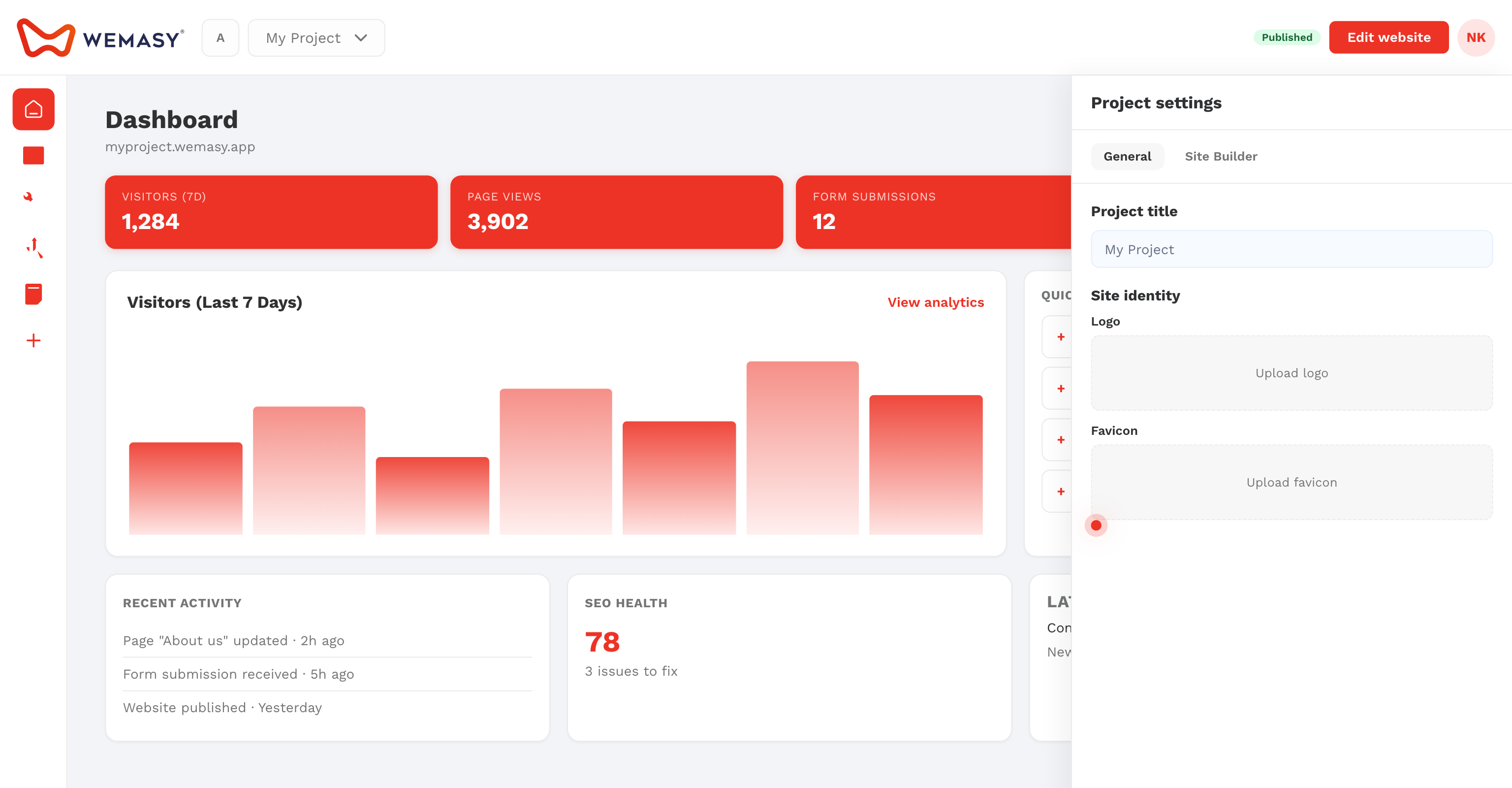
- Klikněte na ikonu ozubeného kola vedle přepínače projektů v horní liště.
- Otevřete záložku Obecné.
- Přejděte na Identita webu.
Nahrání loga
- V části Logo klikněte na oblast pro nahrání.
- Vyberte soubor s logem.
- Klikněte dole ve formuláři na Uložit.
Použijte ostrý obrázek, nejlépe s průhledným pozadím. Velké obrázky se zmenší na nejvýše 1400 pixelů na šířku nebo na výšku. Toto logo mohou využít i jiná místa: záložky Styl e-mailů a Profil firmy mají obě tlačítko Použít logo mého webu.
Nastavení faviconu
Favicon je malá ikona v záložce prohlížeče a v záložkách.
- V části Favicon klikněte na oblast pro nahrání.
- Vyberte čtvercový obrázek.
- Klikněte na Uložit.
Jednoduchá čtvercová ikona je v malých velikostech nejčitelnější. Váš publikovaný web ukáže nový favicon po dalším publikování.
Lišta se souhlasem s cookies
Ve výchozím nastavení váš web ukazuje návštěvníkům lištu se souhlasem s cookies. Chcete-li ji skrýt, zapněte Vypnout souhlas s cookies a klikněte na Uložit. Udělejte to, jen když váš web nenastavuje žádné cookies vyžadující souhlas, nebo když používáte vlastní řešení souhlasu. Více si přečtěte v článku Lišta se souhlasem s cookies.
Kdo může měnit identitu webu
Vlastník a spolupracovníci s plnými právy mohou v této části měnit vše. Spolupracovník s právem Web může měnit logo a favicon, ale ne lištu cookies.
Tip: Po změně loga nebo faviconu web znovu publikujte, aby návštěvníci viděli novou verzi. Viz Publikování webu.
Často kladené otázky
Jaké typy souborů mohu pro logo a favicon použít?
Použijte běžný soubor s obrázkem, například PNG nebo JPG. Logo s průhledným pozadím uložené jako PNG vypadá nejlépe na barevných hlavičkách.